
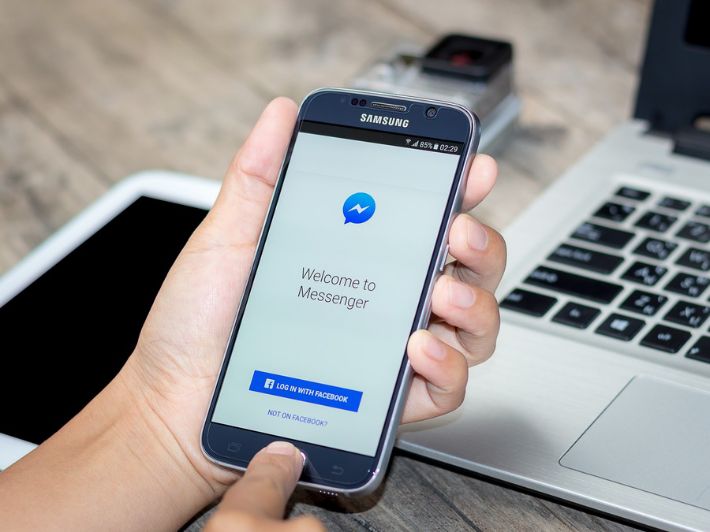
طريقة تسجيل الخروج من الماسنجر
هناك عدة طرق يمكنك من خلالها تسجيل الخروج من موقع الماسنجر أو من تطبيقه، وهي كالآتي:[١][٢][٣]
تسجيل الخروج عبر موقع الفيسبوك
- فتح موقع الفيسبوك (Facebook.com) من أي متصفح، وتسجيل الدخول لحسابك في حال عدم القيام بذلك مسبقاً.
- النقر على أيقونة السهم المتجه للأسفل أعلى شاشة المستخدم الرئيسية إلى اليمين أو اليسار.
- الضغط على خيار "الإعدادات والخصوصية" (Settings & Privacy)، ثم "الإعدادات" (Settings) من القائمة الظاهرة.
- النقر على خيار "الأمان وتسجيل الدخول" (Security and Login).
- أسفل تبويب "المكان الذي سجلت دخولك منه" (Where You're Logged In)؛ ستظهر قائمة الأجهزة التي تم تسجيل الدخول منها سواء عبر الحاسوب الشخصي أو الهاتف المحمول.
- البحث عن الجهاز الذي ترغب بتسجيل الخروج منه، والموجد أسفله كلمة "ماسنجر" (Messenger).
- النقر على أيقونة النقاط الثلاث بجانب الخيار المراد تسجيل الخروج منه، وتسجيل الخروج من الماسنجر عبر الضغط على خيار "تسجيل الخروج" (Log out).
تسجيل الخروج عبر تطبيق الماسنجر
- فتح تطبيق الماسنجر على الهاتف المحمول.
- النقر على أيقونة صورة الملف الشخصي أعلى شاشة يمين أو يسار شاشة التطبيق الرئيسية.
- النزول للأسفل حتى الوصول إلى خيار "إعدادات الحساب" (Account Settings)، والنقر عليه، ليتم فتح صفحة "الإعدادات" (Settings).
- النقر على خيار "الأمان وتسجيل الدخول" (Security and Login).
- أسفل تبويب "المكان الذي سجلت دخولك منه" (Where You're Logged In)؛ ستظهر قائمة الأجهزة التي تم تسجيل الدخول منها سواء عبر الحاسوب الشخصي أو الهاتف المحمول.
- البحث عن الجهاز الذي ترغب بتسجيل الخروج منه، والموجد أسفله كلمة "ماسنجر" (Messenger).
- النقر على أيقونة النقاط الثلاث بجانب الجهار المراد تسجيل الخروج منه.
- النقر على خيار "تسجيل الخروج" (Log out).
تسجيل الخروج عبر تطبيق الفيسبوك للأجهزة المحمولة
يمكنك تسجيل الخروج من الماسنجر عبر تطبيق الفيسبوك للأجهزة المحمولة بنظامي الأندرويد، و iOS عبر اتباع الخطوات الآتية:
- فتح تطبيق الفيسبوك على الهاتف المحمول.
- النقر على أيقونة القائمة الرئيسية أو "المزيد" (More) الظاهرة على شكل ثلاثة خطوط متوازية أعلى يمين أو يسار الشاشة الرئيسية للتطبيق في هواتف الأندرويد، وأسفل يمين أو يسار الشاشة الرئيسية في هواتف الآيفون حسب لغة الجهاز، لتظهر قائمة بإعدادت تطبيق الفيسبوك.
- النقر على خيار "الإعدادات والخصوصية" (Settings and Privacy)، ثم "الإعدادات" (Settings).
- اختيار "الأمان وتسجيل الدخول" (Security and login)، لتظهر قائمة بجميع الأجهزة التي تم تسجيل الدخول منها إلى الفيسبوك والماسنجر بالإضافة إلى الجهاز المستخدم في الوقت الحالي وبجانبه كلمة "فعّال" (Active).
- اختيار الجهاز المطلوب وأسفله كلمة الماسنجر، ثم الضغط على "تسجيل الخروج" (Log out) للخروج منه.
تسجيل الخروج عبر إعدادات هواتف الأندرويد
- التوجه إلى إعدادات الهاتف.
- النقر على خيار "التطبيقات" (Apps).
- البحث عن تطبيق "الماسنجر" (Messenger) والنقر عليه.
- النقر على خيار "التخزين والبيانات المؤقتة" (Storage & Cache).
- اختيار "مسح التخزين" (Clear storage)، أو "مسح البيانات" (Clear Data) والتأكيد على ذلك.
- العودة إلى تطبيق الماسنجر للتأكد من أنه قد تم تسجيل الخروج منه بعد حذف بياناته.
المراجع
- ↑ Jennifer Still (14/6/2019), "How to log out of Facebook Messenger on an iPhone, through Facebook's desktop site or mobile apps", www.businessinsider.com, Retrieved 9/4/2021.
- ↑ New Delhi (1/7/2020), "How to log out of Facebook Messenger: Step-by-step guide", www.indiatoday.in, Retrieved 9/4/2021.
- ↑ Elise Moreau (5/12/2020), "How to Log Out of Facebook Messenger", www.lifewire.com, Retrieved 9/4/2021.


